
Υποδομές
20 Ιανουαρίου, 2026 2026-09-21 12:44Υποδομές
Aσύρματο δίκτυο UCNET-WWW
Πρόκειται για το ασύρματο δίκτυο που προσφέρεται από το κέντρο δικτύων του ΠΚ. Μετά από αυτόματη, επιτυχή σύνδεση στο δίκτυο από τον υπολογιστή, το laptop ή την έξυπνη συσκευή μας, ανοίγουμε τον φυλομετρητή (browser). Προσπαθώντας να συνδεθούμε με τον φυλλομετρητή σε κάποιον ιστοχώρο, παρατηρούμε ότι γίνεται ανακατεύθυνση στην παρακάτω σελίδα (http://1.1.1.1/login.htm)
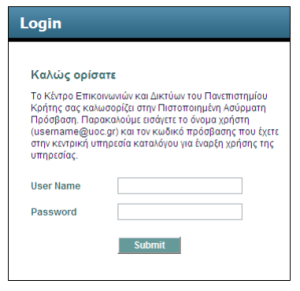
Tο παραπάνω σχήμα παρουσιάζει τη φόρμα πιστοποίησης για το δίκτυο UNCET-WWW
Στη σελίδα πιστοποίησης όπου ανακατευθυνόμαστε ο χρήστης πρέπει να εισάγει το email του και το αντίστοιχο password.
Το παρακάτω video παρουσιάζει αναλυτικά τη διαδικασία σύνδεσης
Αναλυτικές οδηγίες από το Κετρο Δικτύων είναι διαθέσιμες στην ακόλουθη σελίδα.
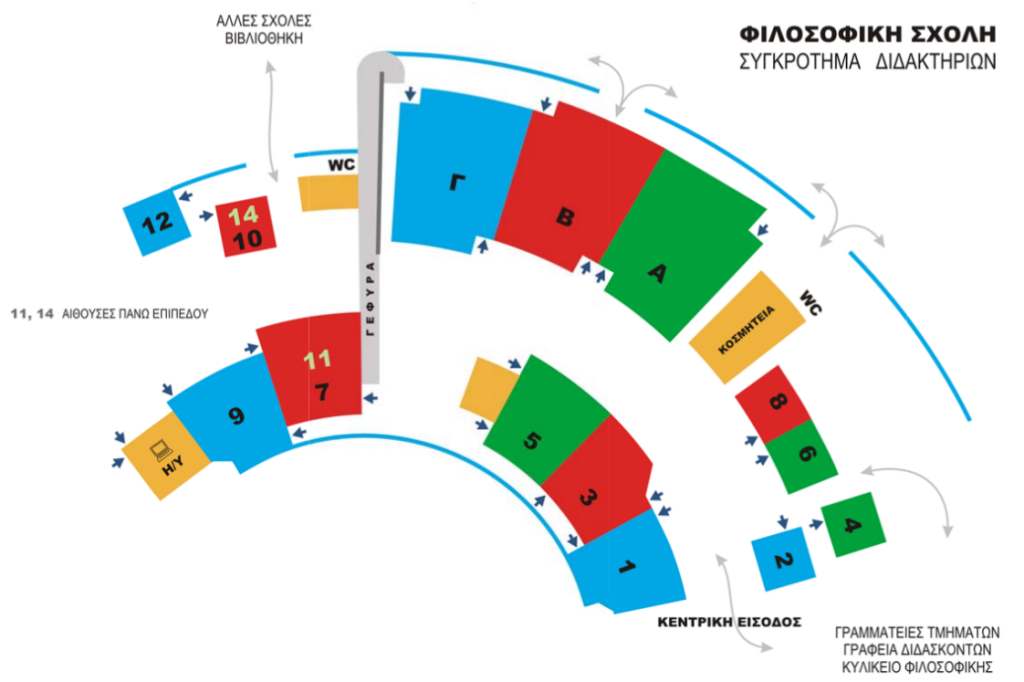
| Aμφιθέατρα | ||
| · A, 250 θέσεις | · Β, 250 θέσεις | · Γ, 250 θέσεις |
| Αίθουσες | ||
| · 1, 100 θέσεις | · 6, 25 θέσεις | · 11, 50 θέσεις |
| · 2, 25 θέσεις | · 7, 50 θέσεις | · 12, 25 θέσεις |
| · 3, 100 θέσεις | · 8, 25 θέσεις | · Εργαστήριο Η/Υ |
| · 4, 25 θέσεις | · 9, 100 θέσεις | |
| · 5, 100 θέσεις | · 10, 25 θέσεις | |
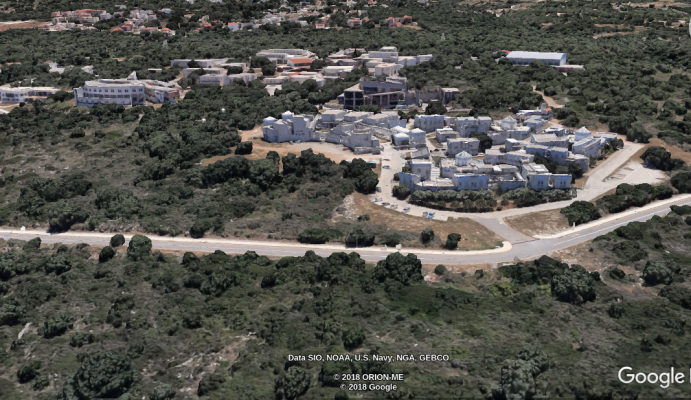
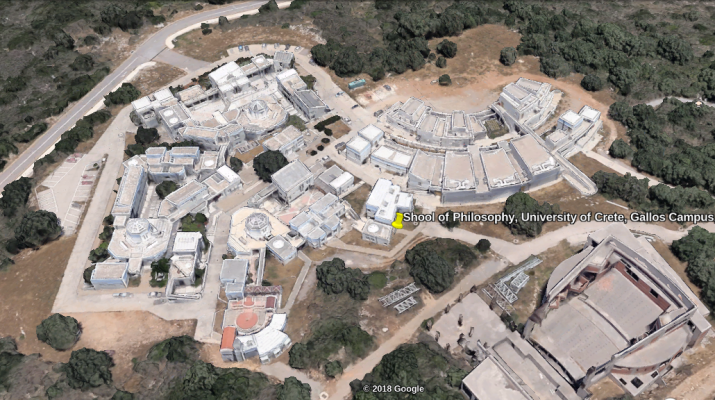
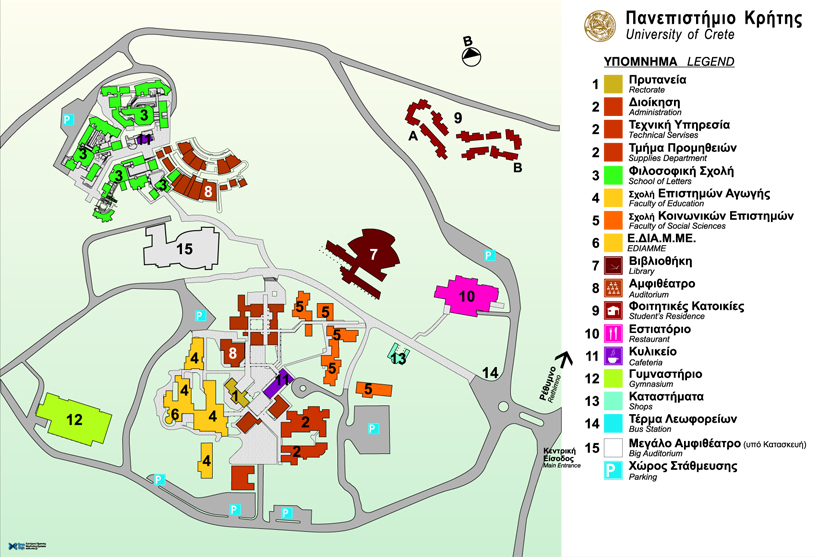
Ο χάρτης της Πανεπιστημιούπολης στο Γάλλο
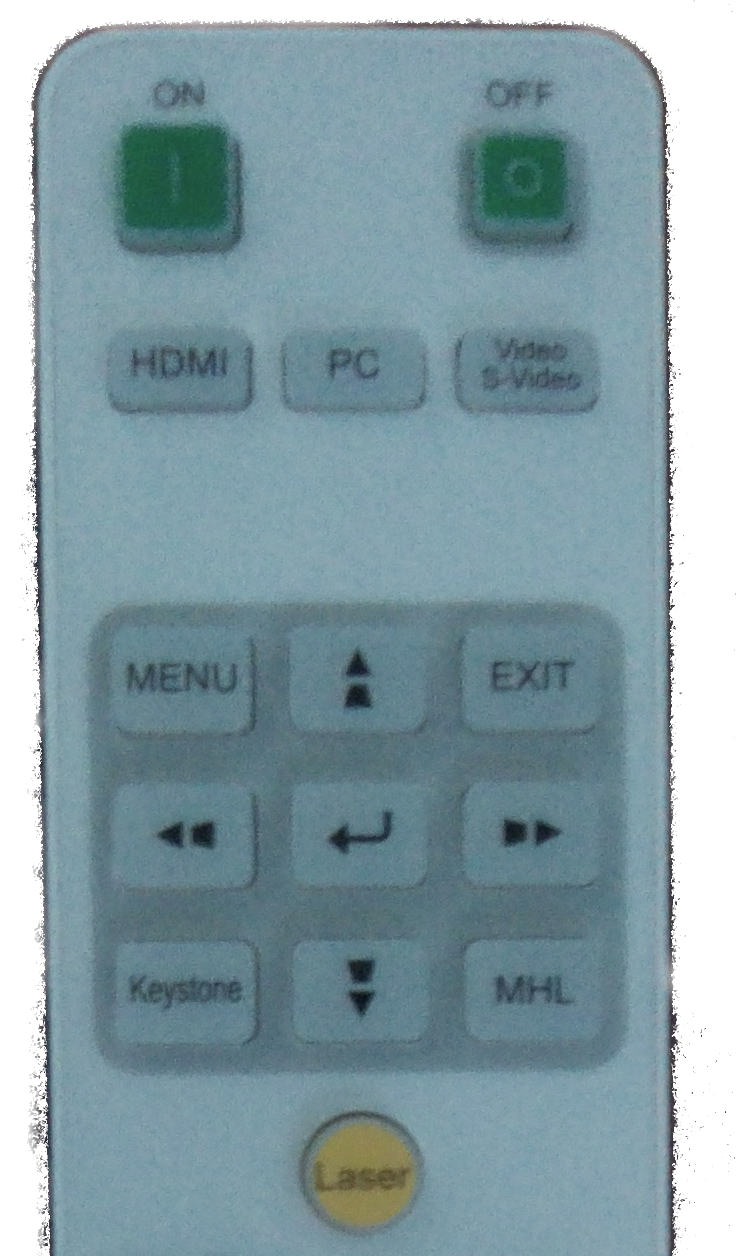
H χρήση των προβολέων περιλαμβάνει τα εξής κουμπιά (βλ. παρακάτω εικόνα):
- ΟΝ: εκκίνηση προβολέα
- OFF: τερματισμός προβολέα. Το πατάμε μια φορά και μετά από σχετικό μήνυμα (κόκκινου χρώματος στο κάτω μέρος της οθόνης) επιβεβαιώνουμε τον τερματισμό πατώντας το άλλη μια φορά.
Ο προβολέας λαμβάνει αυτόματα το σήμα από την είσοδο κατά συνέπεια δεν απαιτούνται πρόσθετες ρυθμίσεις.
Εφόσον για οποιονδήποτε λόγο ο προβολέας δεν λαμβάνει είσοδο αυτόματα από τον υπολογιστή παρότι έχει συνδεθεί ο τελευταίος μπορείτε ως τελευταία ενέργεια να χρησιμοποιήσετε τα πλήκτρα PC και HDMI για να ενημερώσετε τον προβολέα σχετικά με τον τρόπο σύνδεσης (βλ. καλώδια, παρακάτω):
ΠΡΟΣΟΧΗ: καμία άλλη ενέργεια και χειρισμός πέρα των παραπάνω δεν προτείνεται. Χειρισμοί μέσω του πίνακα ηλεκτροδότησης ή της τροφοδοσίας δεν πρέπει να γίνοται γιατί προξενούν φθορές και δημιουργούν πρόβλημα στην ομαλή λειτουργία των αιθουσών.
Kαλώδια για τη σύνδεση φορητού υπολογιστή
Για τη σύνδεση των φορητών υπολογιστών υποστηρίζονται καλώδια τύπου VGA και HDMI. Στην επόμενη εικόνα παρουσιάζεται το καλώδιο VGA το οποίο είναι παλαιότερης τεχνολογίας η οποία εγκαταλείπεται με την πάροδο του χρόνου καθώς και το νεώτερο HDMI:
|
|
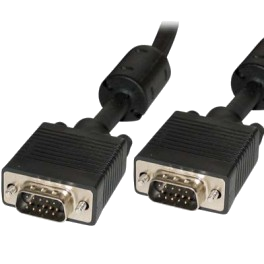
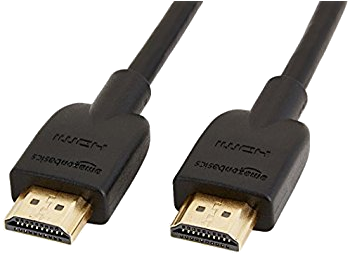
Η τοποθέτηση του καλωδίου πρέπει να γίνεται προσεκτικά, χωρίς πίεση διότι το καλώδιο δεν είναι συμμετρικό και ταιριάζει στην υποδοχή μόνο κατά τον σωστό προσανατολισμό.
Στα αμφιθέατρα Α, Β και Γ υπάρχει σταθερή είσοδος του προβολέα για HDMI καλώδιο στο πλάι του εδράνου του ομιλιτή, στην πλευρά του προς το podium.
H χρήση των νέων προβολέων είναι απλούστερη σε σχέση με τους παλιούς λόγω των τυπικών ρυθμίσεων που έχουν γίνει ώστε να μην απαιτούνται ειδικές ρυθμίσεις από τους χρήστες. Η τυπική χρήση αφορά μόνο τα πλήκτρα ON, SOURCE και STANDBY που βρίσκονται στην κορυφή του τηλεκοντρόλ (βλ. παρακάτω εικόνα):
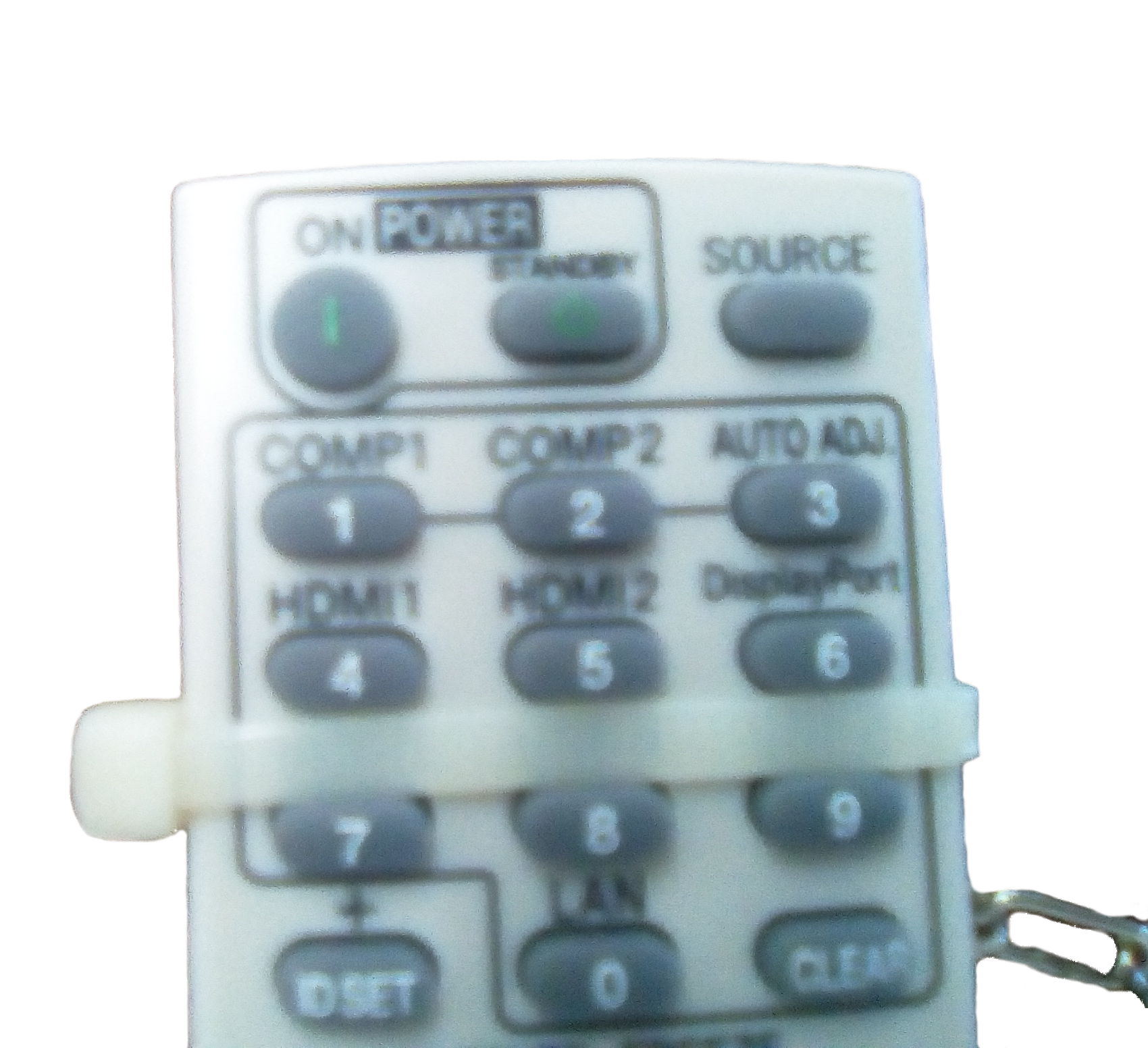
ON: το πατάμε μία φορά και περιμένουμε λίγο να ζεσταθεί το μηχάνημα.
STAND-BY: όταν τελειώσουμε, το πατάμε δύο φορές για να κλείσει το μηχάνημα. Την πρώτη φορά από τις δύο θα παρουσιαστεί μήνυμα στην προβαλλόμενη οθόνη που θα μας καθοδηγεί για να το πατήσουμε και δεύτερη
SOURCE: επιλέγει μεταξύ των εισόδων του προβολέα. Η επιλογή γίνεται αυτόματα κατά τη σύνδεση του καλωδίου στο φορητό μας σύστημα. Στην περίπτωση που δεν έχει γίνει αυτόματη αναγνώριση από τον προβολέα, Μπορούμε να χρησιμοποιήσουμε το πλήκτρο SOURCE για να δώσουμε εντολή στον προβολέα να αλλάξει είσοδο.
Σημειώνεται ότι πρέπει να γνωρίζουμε το χειρισμό του φορητού μας συστήματος
ΠΡΟΣΟΧΗ: καμία άλλη ενέργεια και χειρισμός πέρα των παραπάνω δεν προτείνεται. Χειρισμοί μέσω του πίνακα ηλεκτροδότησης ή της τροφοδοσίας δεν πρέπει να γίνοται γιατί προξενούν φθορές και δημιουργούν πρόβλημα στην ομαλή λειτουργία των αιθουσών.
Kαλώδια για τη σύνδεση φορητού υπολογιστή
για τη σύνδεση των φορητών υπολογιστών υποστηρίζονται καλώδια τύπου VGA και HDMI. Στην επόμενη εικόνα παρουσιάζεται το καλώδιο VGA το οποίο είναι παλαιότερης τεχνολογίας η οποία εγκαταλείπεται με την πάροδο του χρόνου καθώς και το νεώτερο HDMI:
|
|
Η τοποθέτηση του καλωδίου πρέπει να γίνεται προσεκτικά, χωρίς πίεση διότι το καλώδιο δεν είναι συμμετρικό και ταιριάζει στην υποδοχή μόνο κατά τον σωστό προσανατολισμό.
Χρήση τηλεχειριστηρίου του προβολέα
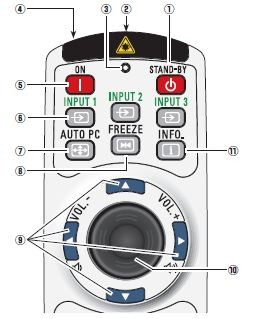
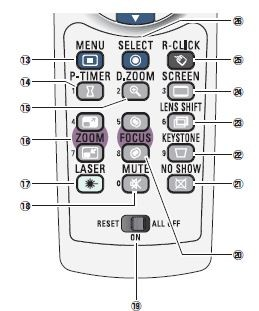
- πως ενεργοποιούμε τον προβολέα: πατάμε το κουμπί “ON” (ν. 5 στην εικόνα) μία φορά και περιμένουμε να ανάψει ο προβολέας
- πως κλείνουμε τον προβολέα: πατάμε το κουμπί “STAND-BY” (ν. 1 στην εικόνα) μια φορά. Εμφανίζεται μήνυμα που μας ζητάει να το πατήσουμε δεύτερη φορά επιβεβαιώνοντας έτσι ότι θέλουμε να κάνουμε αδρανοποίηση.
Προϋπόθεση για να λειτουργήσει το τηλεχειρηστήριο είναι το μικρό πλήκτρο-διακόπτης στο χαμηλότερο μέρος του τηλεχειρηστηρίου (ν. 19 στην εικόνα) να βρίσκεται στη θέση ΟΝ. - Το χειριστήριο του προβολέα διαθέτει επίσης laser pointer (ν. 17 στην εικόνα).
|
|
Kαλώδια για τη σύνδεση φορητού υπολογιστή
Για τη σύνδεση των φορητών υπολογιστών υποστηρίζονται καλώδια τύπου VGA και HDMI. Στην επόμενη εικόνα παρουσιάζεται το καλώδιο VGA το οποίο είναι παλαιότερης τεχνολογίας η οποία εγκαταλείπεται με την πάροδο του χρόνου καθώς και το νεώτερο HDMI:
|
|
Η τοποθέτηση του καλωδίου πρέπει να γίνεται προσεκτικά, χωρίς πίεση διότι το καλώδιο δεν είναι συμμετρικό και ταιριάζει στην υποδοχή μόνο κατά τον σωστό προσανατολισμό.
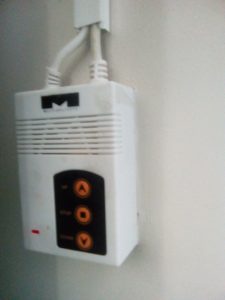
Το σταθερό χειριστήριο του πανιού προβολής τυπικά βρίσκεται δεξιά του πίνακα στα αμφιθέατρα.
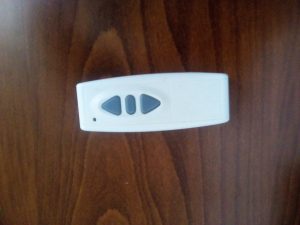
Το τηλεχειριστήριο του πανιού προβολής βρίσκεται στον φοριαμό ή πάνω στο σταθερό χειριστήριο.
Η μοναδική αίθουσα με διαφορετικό πανί προβολής που όμως ελέγχεται από απολύτως αντίστοιχο μηχανισμό είναι το αμφιθέατρο Β.Χρήση μικροφώνου
Με την ενεργοποίηση του μικροφώνου, δηλαδή το διακόπτη στη θέση ΟΝ το σύστημα λειτουργεί κατευθείαν:
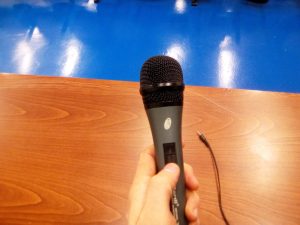
Εφόσον δεν λειτουργεί το μικρόφωνο παρότι βρίσκεται στη θέση ΟΝ, ελέγχουμε ότι τα ηχεία είναι ενεργοποιημένα, δηλαδή ότι ο διακόπτης που ελέγχει την τροφοδοσία τους είναι στη θέση ΟΝ και ότι η ασφάλεια στον πίνακα ηλεκτροδότησης της αίθουσας που αφορά τον ήχο είναι στην ορθη θέση.
Πέρα από τα παραπάνω δεν προχωράμε σε καμία άλλη ενέργεια.
Περιγραφή αίθουσας
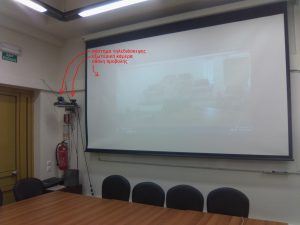
Η αίθουσα τηλεδιάσκεψης διαθέτει τα εξής τρία (3) συστήματα που είναι απαραίτητα για τη δημιουργία συνόδων:
- σύστημα τηλεδιάσκεψης PolyComm
- εξωτερική κάμερα για το σύστημα τηλεδιάσκεψης (Sony)
- προβολικό σύστημα για την προβολή σε πανί.
Ο εξοπλισμός παρουσιάζεται στην παρακάτω εικόνα:
Χρήση συστημάτων – τηλεχειρισμός
Η χρήση των συστημάτων γίνεται με τηλεχειρισμό. Η επόμενη εικόνα παρουσιάζει τα χειρηστήρια για το κάθε σύστημα.
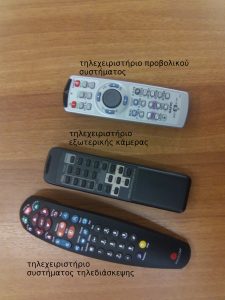
Σε πρακτικό επίπεδο η χρήση των τηλεχειριστηρίων εξαντλείται στις εξής λειτουργίες (για το προβολικό σύστημα βλ. οδηγίες στο μενού αριστερά):
- τηλεχειριστήριο συστήματος τηλεδιάσκεψης:
- ρύθμιση προσανατολισμού της κάμερας με χρήση των πλήκτρων με τα χαρακτηριστικά βελάκια,
- εκκίνηση κλήσης για τηλεδιάσκεψη.
- τηλεχειριστήριο εξωτερικής κάμερας: ρύθμιση προσανατολισμού της κάμερας με χρήση των πλήκτρων με τα χαρακτηριστικά βελάκια.
Για να παρουσιάσουμε στις αίθουσες της Φιλοσοφικής Σχολής πρέπει να εκτελέσουμε τα παρακάτω βήματα:
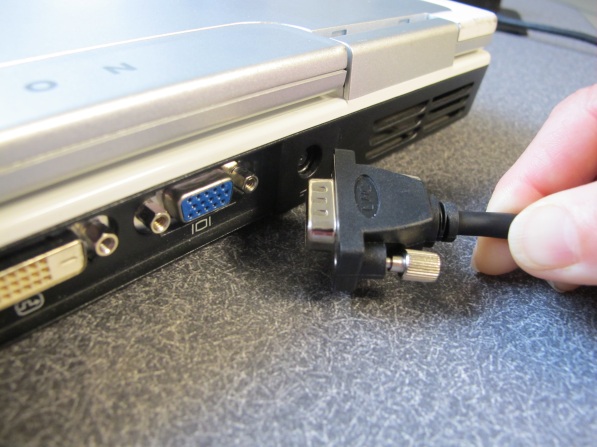
(α) Συνδέουμε το laptop στο καλώδιο που επικοινωνεί με τον προβολέα
Βλ. παρακάτω εικόνα:
(β) Bεβαιωνόμαστε ότι η οθόνη του laptop προβάλλεται στο πανί
Χρησιμοποιούμε τα λεγόμενα “Function keys” τα οποία ενεργοποιούνται από το κουμπί “Fn” που τυπικά βρίσκεται στην χαμηλότερη σειρά του πληκτρολογίου και αριστερά. Το κουμπί που προβάλει την οθόνη του υπολογιστή μέσω του καλωδίου που οδηγεί στον προβολέα φέρει μια χαρακτηριστική ένδειξη χρωματισμένη με το ίδιο χρώμα όπως και το κουμπί Fn (βλ. παρακάτω εικόνα):
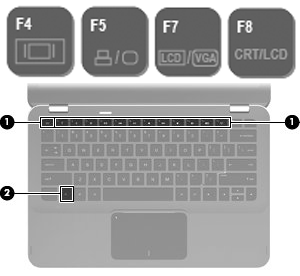
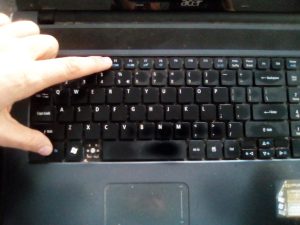
Πατώντας λοιπόν ταυτόχρονα το κουμπί Fn και το αντίστοιχο που φέρει την χαρακτηριστική ένδειξη (μπορεί να είναι το F4, F5, F6 ή F7 ανάλογα με τον τύπο του laptop) ο υπολογιστής μας προβάλει την επιφάνεια εργασίας μας μέσω του προβολέα (βλ. παρακάτω εικόνα):
(γ) Ξεκινάμε την παρουσίασή μας
Ξεκινώντας το πρόγραμμα παρουσιάσεων που χρησιμοποιούμε ή πατώντας το κουμπί F5.
Τελευταία ενημέρωση: Οκτ. 2016